
Ein Foto von einer Schreibtischlampe kann den Standort der Aufnahme verraten, obwohl im Bild weit und breit kein Straßenschild zu sehen ist. Manche Kameras und Bildprogramme hinterlegen Koordinaten, Gerätenamen oder Urheberangaben in der Datei. Wer unter Linux zwei Fotos für einen kurzen Musikclip vorbereitet, kann solche Informationen zuerst lokal prüfen und dann gezielt entscheiden, was mit hochgeladen wird.
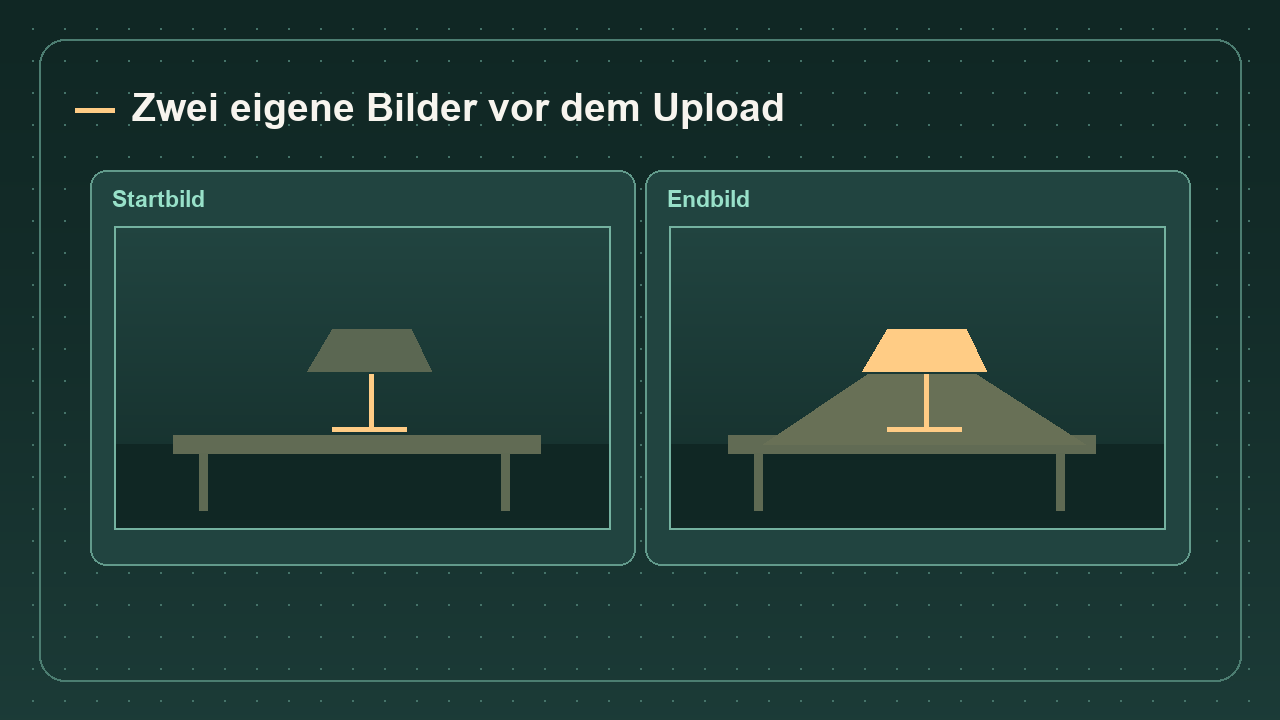
Das Foto mit ausgeschalteter Lampe ist das Startbild. Das andere zeigt, wo die Bewegung enden soll.
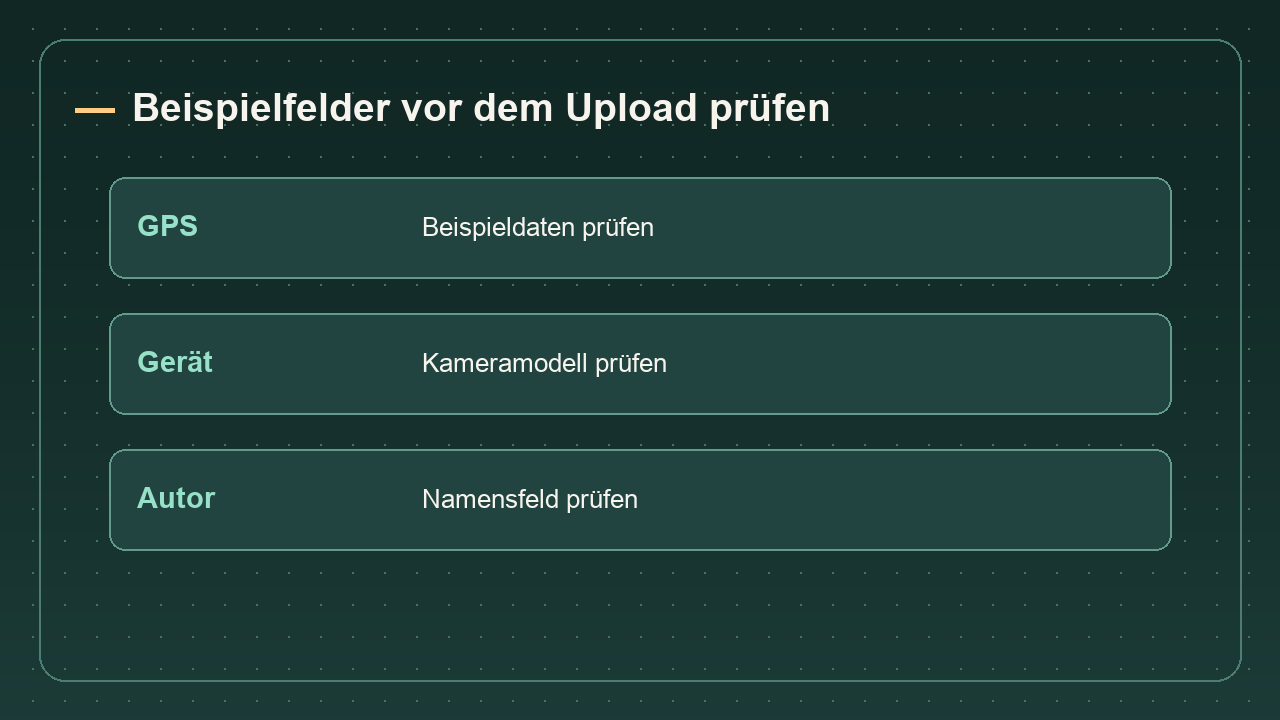
Prüfe insbesondere Ortsangaben, Aufnahmegerät und Felder mit persönlichen Namen.
In der letzten Ausgabe wirst du weiterhin Angaben sehen, die ExifTool aus dem Dateisystem oder dem Bildaufbau abliest, etwa Dateigröße und Abmessungen. Schau nach, ob die personenbezogenen Felder aus deiner ersten Prüfung noch auftauchen. Öffne die Kopien außerdem im Bildbetrachter. Wenn ein Bild nach dem Entfernen der Orientierungsangabe gedreht erscheint, drehe es im Bildeditor sichtbar richtig, speichere es neu und prüfe die neu exportierte Datei noch einmal. Prüfe auch sichtbare Namen, Adressen und Spiegelungen. Der Befehl ändert den Bildinhalt nicht.
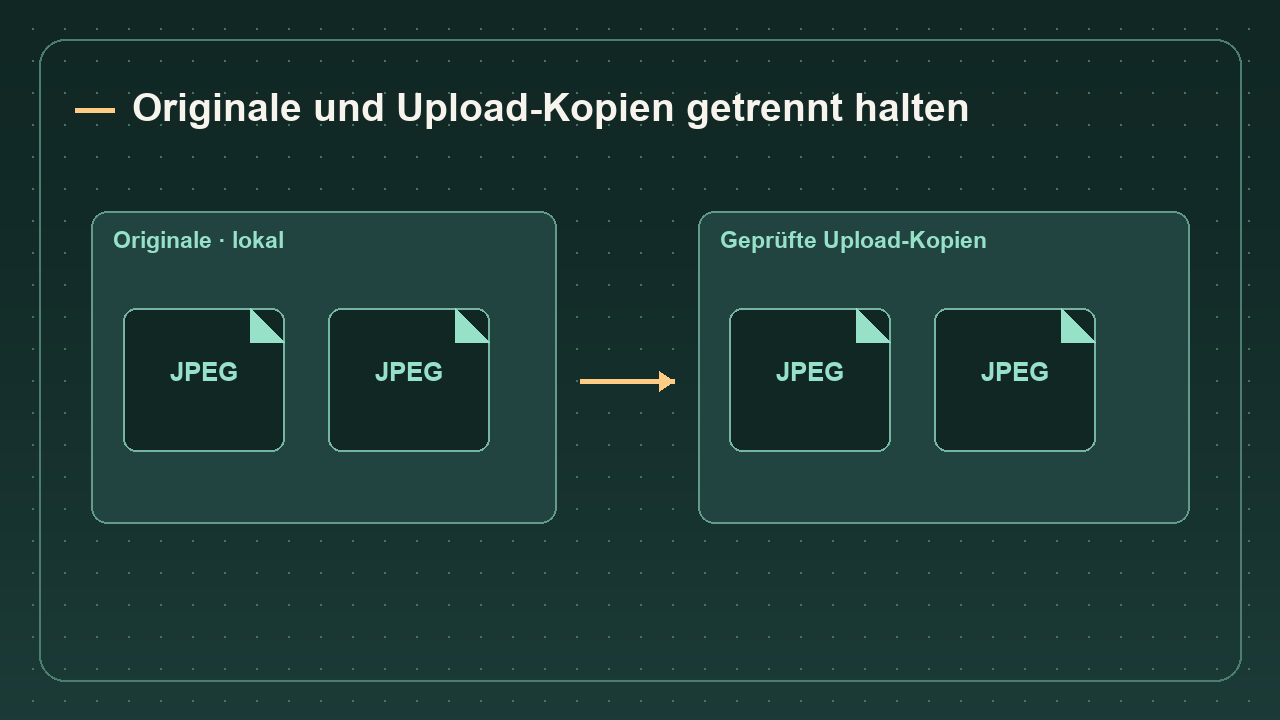
Lass die Originale im Fotoarchiv. In den Upload-Ordner gehören nur die geprüften Kopien.
Der Test im Terminal zeigt, was in deinen lokalen Kopien steht. Wenn schon der Bildinhalt vertraulich ist oder du keine Freigabe zum Hochladen hast, verwende für den Entwurf neu aufgenommene Testbilder. So kannst du den Ablauf ausprobieren und leichter nachvollziehen, welche Datei du weitergibst.
Für MusicMaker mit KI-Schreibhilfe erstellt.
Das Foto mit ausgeschalteter Lampe ist das Startbild. Das andere zeigt, wo die Bewegung enden soll.
Erst beide Bilder prüfen
Im Beispiel stehen auf einer Werkbank eine Lampe und ein paar Werkzeuge. Auf dem Startfoto ist die Lampe aus, auf dem Endfoto an. Benenne die Bilder zum Beispiellampe-aus.jpg und lampe-an.jpg. ExifTool kann viele Metadatenformate lesen. Ist ExifTool installiert, zeigt dieser Befehl die Daten beider JPEG-Dateien an.
Code:
exiftool -a -G1 -s lampe-aus.jpg lampe-an.jpg-a zeigt auch mehrfach vorhandene Angaben. Mit -G1 ist die Gruppe zu sehen, in der ein Eintrag steht, und -s verwendet kurze Feldnamen. Achte unter anderem auf GPSLatitude, GPSLongitude, Model, SerialNumber, Artist und Creator. Ein Foto aus einer anderen App kann andere Felder enthalten. Kontrolliere deshalb beide Dateien einzeln, auch wenn sie direkt hintereinander entstanden sind.
Prüfe insbesondere Ortsangaben, Aufnahmegerät und Felder mit persönlichen Namen.
Neue JPEG-Dateien für den Upload anlegen
Lege in diesem Beispiel zwei neue Dateien an. Der Ordnerupload sollte noch keine gleichnamigen Dateien enthalten. Mit -all= weist du ExifTool an, die Metadaten zu löschen, die das Programm in diesem Format entfernen kann. Die Option -o schreibt je eine neue Ausgabedatei und lässt die Eingabe unangetastet.
Code:
mkdir -p upload
exiftool -all= -o upload/lampe-aus.jpg lampe-aus.jpg
exiftool -all= -o upload/lampe-an.jpg lampe-an.jpg
exiftool -a -G1 -s upload/lampe-aus.jpg upload/lampe-an.jpgLass die Originale im Fotoarchiv. In den Upload-Ordner gehören nur die geprüften Kopien.
Erst mit den geprüften Kopien den Clip erstellen
Im kostenlosen Kurzmusikvideo-Generator von MusicMaker kannst du die beiden Kopien als Start- und Endbild verwenden. Der Generator auf Basis von MiniMax H3 erstellt laut Anbieter fünf Sekunden lange Clips ohne Anmeldung. Beschreibe im Prompt, was zwischen den Bildern passieren soll, etwa „Die Schreibtischlampe geht langsam an, die Kamera steht fest“. Den eigenen Song legst du beim Schnitt unter den heruntergeladenen Clip.Der Test im Terminal zeigt, was in deinen lokalen Kopien steht. Wenn schon der Bildinhalt vertraulich ist oder du keine Freigabe zum Hochladen hast, verwende für den Entwurf neu aufgenommene Testbilder. So kannst du den Ablauf ausprobieren und leichter nachvollziehen, welche Datei du weitergibst.
Für MusicMaker mit KI-Schreibhilfe erstellt.